※この記事はAIを活用して作成しています。
皆さん、こんにちはっ! sakura_labですっ!
あぁ、もう、本当に困っちゃうことって、世の中にはたくさんありますよねぇ。
特にPC関連の話になると、「うわっ、なんか難しそうっ!」って、ちょっと身構えちゃう気持ち、私、痛いほど分かるのですよ。
「自分のPCのメモリって、DDR4?それともDDR5?」
「なんかECCとかいう、よく分からない機能って付いてるのっ?」
「UDIMMとかRDIMMとか、呪文みたいな言葉ばっかりで、もう頭がパンクしそうっ!」
……って、皆さん、心の声が聞こえてきましたよっ! そう、そう思いますよね。
私も昔、PCのメモリを増設しようとして、この「よく分からない」の壁にぶつかって、本当に大変な思いをしたことがあるのです。
うっかり間違った規格のメモリを買っちゃって、「あれっ?物理的に刺さらないっ!?」って、PCケースを開けたまま呆然としたこともありましたっけ。
あの時の「やってしまったっ!」感は、今でも鮮明に思い出せるのですよ。しょぼん。
タスクマネージャーを見ても、「ふーん、容量はこれくらいなのね」くらいしか分からなくて、「もうっ!知りたいのはそこじゃないのよっ!」って、画面に向かって独り言を言っちゃったこともありますっ!
でも、安心してくださいっ!
もう、そんなモヤモヤとは今日でお別れなのですよ。
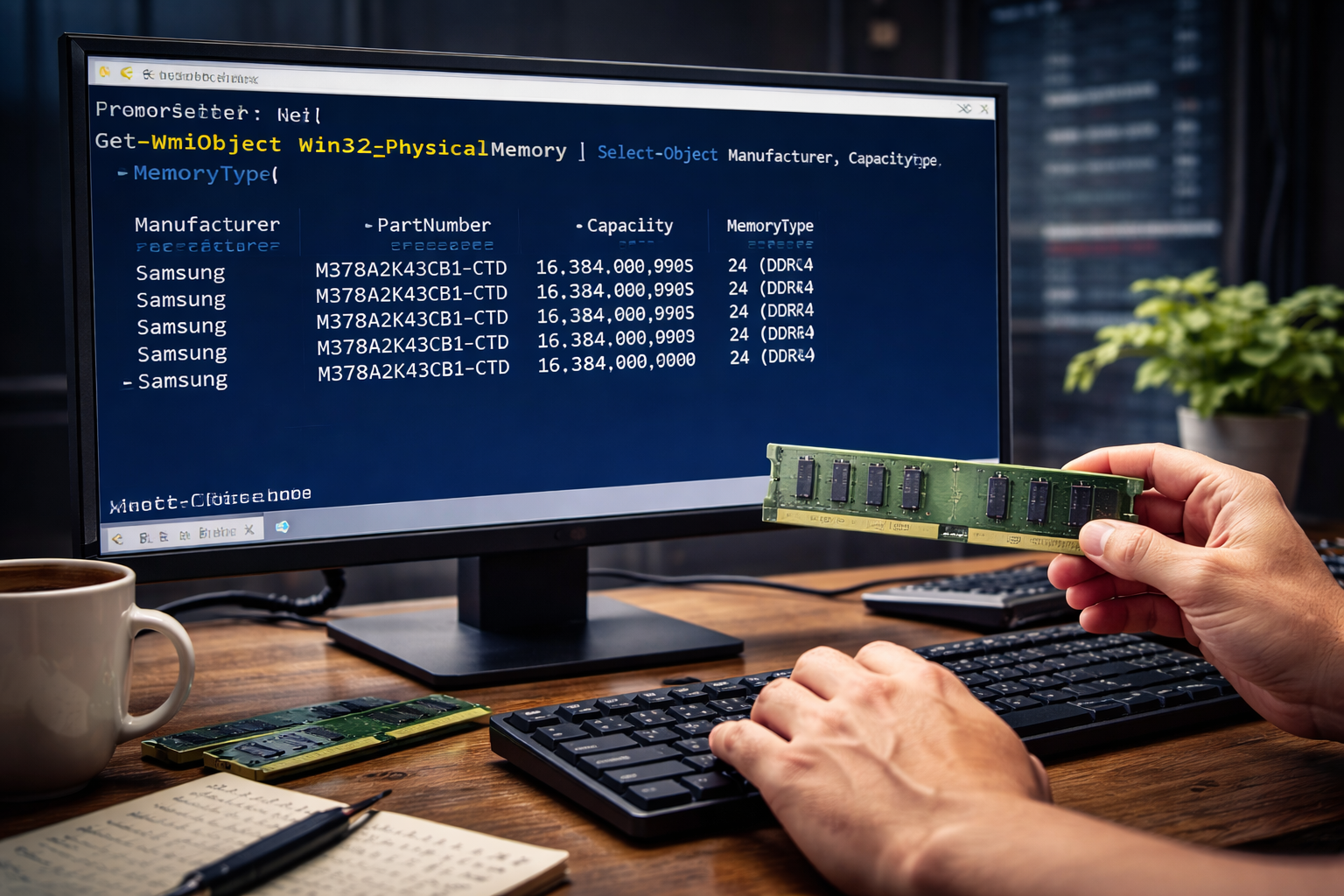
実は、Windowsに標準で備わっている「PowerShell(パワーシェル)」という、ちょっとカッコいい名前の機能を使えば、あなたのPCに入っているメモリの「細かい仕様」まで、一瞬で調べることができちゃうのですっ!
「え、PowerShellって、なんかプログラマーが使うやつじゃないのっ!?」
そう。
そういうイメージ、ありますよね。
でも、大丈夫っ!
今回は、まるで魔法の呪文を唱えるかのように、「あるコマンドをコピペしてエンターキーを押すだけ」で、メモリの詳細がポンっと表示される、とっておきの方法をご紹介するのですよ。
これで、もうメモリ選びで迷うことはなくなるはずっ!
一緒に、PCのメモリの秘密を解き明かしていきましょうっ!
さてさて。なぜタスクマネージャーじゃダメなの?
まず、ここからお話しするべきですな。
皆さんが普段、PCの動作が重いなーとか、メモリの使用率ってどれくらいだろう?って思う時に開くのが、そう、「タスクマネージャー」ですよね。
あれを見れば、メモリの総容量とか、今どれくらい使われているかとか、確かにざっくりとした情報は分かるのです。
しかし。
メモリを増設したり、交換したりする時って、もっともっと「深い情報」が必要になるのですよ。
例えば、「このメモリはDDR何世代なの?」とか。
「エラー訂正機能(ECC)っていう、ちょっと特別な機能が付いてるやつなの?」とか。
「UDIMMとかRDIMMとか、メモリの種類って何なの?」とか、ですね。
こういった情報が、タスクマネージャーには、残念ながら表示されないのです。しょんぼり。
この「ざっくり」と「ディープな情報」の間に、大きな隔たりがあるというわけですな。
まるで、お洋服を買うときに、「Mサイズです」としか分からなくて、素材や着丈、袖丈が分からないまま買っちゃうようなものなのですよ。
そうすると、どうなるか?
届いてみたら、「あれっ!?全然サイズが合わないっ!」「なんかイメージと違うっ!」ってことになっちゃいますよね。
PCのメモリも同じで、この詳細な情報を知らずに、勘や雰囲気で間違った規格のものを買ってしまうと、「物理的にスロットに刺さらないっ!」とか、「ちゃんとPCに刺したのに、動かないっ!」とか、ひどい時には「PCが起動しなくなっちゃったっ!」なんて、恐ろしいトラブルに繋がってしまうこともあるのですっ!
そして、せっかく買ったメモリが無駄になっちゃって、お財布も心も寒い思いをする羽目に……。
そんな悲しい経験は、皆さんには絶対にしてほしくないっ!
PowerShellでメモリの秘密を解き明かす方法っ!
ではでは、本題へと参りましょうっ!
皆さんをそんな悲しい状況から救い出す、PowerShellを使ったメモリの詳細確認方法なのですよ。
手順はとってもシンプル。3つのステップで完了しますっ!
ステップ1:PowerShellを起動するっ!
まずは、PowerShellという頼れる相棒を呼び出すところから始めますよ。
Windowsのスタートボタンがありますよね?あれを右クリックしてみてください。
すると、いくつかメニューが出てくるはずです。
その中から、「ターミナル(管理者)」とか、「Windows PowerShell(管理者)」と書かれているものを選んで、クリックしてくださいっ!
「(管理者)」って付いているのが、とっても重要なポイントなのですよっ!
間違って「管理者」が付いていない方を選んじゃうと、もしかしたら情報をちゃんと引き出せないかもしれませんからね。注意してくださいっ!
ステップ2:魔法の呪文を唱えるっ!(コマンドをコピペっ!)
PowerShellの黒い画面が出てきましたか?
なんだか、ちょっとプログラマーさんになった気分で、ワクワクしちゃいますよねっ!
そしたら、次に、私が用意した「魔法の呪文」を、そっくりそのままコピーして、PowerShellの画面に貼り付けて、エンターキーを押すだけなのですよ。
深呼吸をして、落ち着いて、以下のコマンドを全てコピーしてくださいね。
Get-CimInstance -ClassName Win32_PhysicalMemory | Select-Object DataWidth, TotalWidth, SMBIOSMemoryType, TypeDetail, Manufacturer, PartNumber, @{Name="Capacity(GB)";Expression={$_.Capacity/1GB}}, Speedコピーできたら、PowerShellの画面で右クリックしてみてください。
すると、魔法のように、コピーした呪文が貼り付けられるはずですっ!
貼り付けたら、すかさずエンターキーをポンっ!と押してくださいね。
すると……おぉっ!
何やら数字や英語がずらっと表示されたのではないでしょうかっ!
ステップ3:結果を読み解くっ!これが一番面白いところっ!
さて、ずらっと表示された情報、なんだか暗号みたいで、「え、どれを見ればいいのっ!?」ってなっちゃいますよね。
大丈夫ですっ!
ここからは、その暗号を一緒に解読していく時間なのですよっ!
特に注目してほしい項目は、この3つですっ!
① メモリのDDR世代を確認っ!(SMBIOSMemoryType の数字)
この数字が、あなたのPCに入っているメモリが「DDR何世代」なのかを教えてくれる、とっても大切な情報なのですっ!
ざっくり言えば、数字が大きいほど新しい世代のメモリというわけですな。
| SMBIOSMemoryType | DDR世代 |
|---|---|
| 20 | DDR |
| 21 | DDR2 |
| 24 | DDR3 |
| 26 | DDR4 |
| 34 | DDR5 |
さあ、あなたのPCのメモリは、どの世代でしたか?
「うちの子、まだDDR3だったのねっ!?」とか、「おっ、最新のDDR5だったのねっ!」とか、新しい発見があるかもしれませんねっ!
② エラー訂正機能(ECC)の有無をチェックっ!(TotalWidth の数字)
次は、ちょっと専門的な話になるのですけれど、とっても重要な機能「ECC」についてですっ!
ざっくり言えば、このECC機能というのは、メモリがデータをやり取りする際に発生する、小さなデータの間違い(エラー)を、自動で発見して直してくれる、かしこい機能なのですよ。
「そんな便利な機能があるなら、全部のPCに付いてればいいのにっ!」
そう思いますよね。
しかし。
このECC機能、主にサーバーやワークステーションといった、高い信頼性が求められる特別なPCで使われることが多いのですな。
一般的なデスクトップPCやノートPCには、ほとんど搭載されていません。
| TotalWidth | ECCの有無 |
|---|---|
| 64 | ECCなし(一般的なPC用) |
| 72 | ECCあり(サーバーやワークステーション用) |
もしあなたのPCが「72」と表示されたら、それはちょっと特別な、高性能なPCなのかもしれませんねっ!
③ メモリの種類を知るっ!(TypeDetail の数字)
最後は、メモリの「種類」についてですっ!
これもまた、ちょっと耳慣れない言葉が並びますけれど、ざっくり言えば、メモリがPCとどうやってデータをやり取りするかの「データの通り道の構造」みたいなものなのですよ。
| TypeDetail | メモリの種類 |
|---|---|
| 128 | UDIMM(一般的なデスクトップ・ノートPC用、ECCありもこの種類に分類されることがあります) |
| 512 | RDIMM(サーバー用) |
| 16384 | LRDIMM(より高度なサーバー用) |
皆さんの多くは「128:UDIMM」と表示されるはずですっ!
これは、ごく一般的なPCに使われているメモリの種類だというわけですな。
もし「512」や「16384」と表示されたら、それはもう、プロの現場で活躍するような、ちょっと特別なPCちゃん、ということになりますねっ!
その他の項目も宝の山っ!
表示された結果には、他にも色々な情報が含まれています。
- Manufacturer:これはメモリの「メーカー名」なのですよ。(例:Micron、Hynixなど)
- PartNumber:これがとっても重要っ! メモリの「型番」です。この型番をネットで検索すると、そのメモリの正確な製品仕様や、互換性のあるメモリなどが、驚くほど詳しく出てくるのですよ。まるで宝の地図みたいですなっ!
- Capacity(GB):メモリ1枚あたりの容量です。
- Speed:メモリの動作クロック(MHz単位)ですね。この数字も、メモリの性能を表す大切な要素なのですっ!
これらの情報も、メモリを増設したり交換したりする時には、とっても役に立つので、ぜひ覚えておいてくださいねっ!
「あれっ?うまくいかないんだけどっ!?」そんな時はっ!
「sakura_labさん、なんかエラーが出ちゃったんですけどっ!?」
「表示が『Unknown』とか『0』になっちゃってるっ!」
そうそう、ありますよね、そういうことっ!
そんな時も、慌てないでくださいっ! いくつか確認してほしいポイントがあるのですよ。
まずは、「PowerShellを管理者権限で起動しましたか?」
これが一番、よくある原因なのですな。
スタートボタンを右クリックした時に、ちゃんと「(管理者)」って付いている方を選んだか、もう一度確認してみてくださいっ!
もし、管理者権限でちゃんと起動しているのに、情報がうまく表示されない場合は……。
これは、本当にごく稀なケースなのですよ。しかし。
PCのメーカーさんによっては、ハードウェアの情報が独自の制限で隠されてしまっている、ということも、残念ながら、たまにあるのです。
「えーっ!そんなことあるのっ!?」
そう。あるのですよ。
その場合は、ちょっと手作業になっちゃいますけれど、PCケースを開けて、メモリを物理的に取り出して、ラベルに書かれている情報を直接確認するか、あなたのPCのメーカーさんのサポートページで、構成情報を調べてみる、という方法になってしまうのです。しょんぼり。
でも、まずはこのPowerShellを使った方法を試す価値は絶大ですっ!
まとめっ!これであなたもメモリマスターなのですっ!
さて、今日はちょっと長くなっちゃいましたけれど、いかがでしたか?
PCのメモリって、奥が深いようで、でも、コツさえ掴めば、実はそんなに怖くないのですよっ!
今日のポイントをもう一度おさらいすると……。
- SMBIOSMemoryType で、あなたのメモリの「DDRの世代」をチェックっ!
- TotalWidth で、「ECC機能の有無」をチェックっ!
- TypeDetail で、「UDIMMなのかRDIMMなのか、メモリの種類」をチェックっ!
この3つの数字と、さっきの魔法の呪文(コマンド)さえ覚えておけば、もう、あなたはPCメモリの立派なマスターなのですよっ!
わざわざPCのフタを開けて中を覗いたり、何ページもある難しいカタログとにらめっこしたりすることなく、正確な情報をサッと手に入れられるって、本当に便利ですよねぇ。
「よしっ!これで堂々とメモリ増設できるぞっ!」って、自信が湧いてきたのではないでしょうかっ!
私の過去の失敗談も、皆さんの学びの役に立てたなら、とっても嬉しいなっ!
長くなったのでここまでっ!
次回もお楽しみにっ!
コメント