※この記事はAIを活用して作成しています。
やあやあ、皆さん、お元気でしたかっ! sakura_labなのですよ。
毎日パソコンと向き合っていると、色々な「壁」にぶち当たりますよね。特にWindowsの大型アップデートって、なんだかワクワクするけれど、それと同じくらい「ドキドキ」もするものですな。
「今度こそ、もっと快適になるはずっ!」
そう。そう思って意気揚々とアップデートを進めていくと……
突然、目の前に現れる、見慣れないエラーコードの羅列。しかも、画面はぴくりとも動かなくなってしまう。ああ、もう!
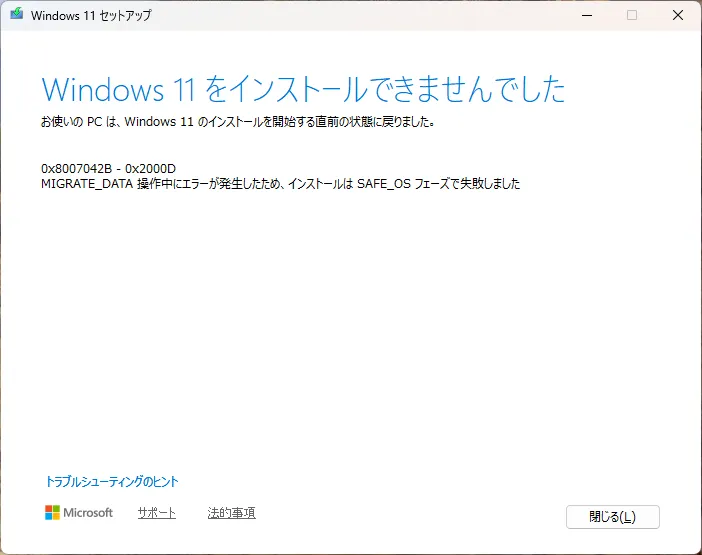
「エラー 0x8007042B – 0x2000D」
この表示を見たときの、あの絶望感といったら……! 「設定はちゃんと確認したはずなのに、なんでまたっ!?」って、PCに向かって叫びたくなりますな。ええ、私も全く同じ気持ちだったのですよ。
読者の皆さん「え、sakura_labさんもそんな経験あるの? 私だけじゃなくてよかった…」
そうなのですよっ! 私も先日、2026年5月6日のことですな。せっかくWindows 11の24H2バージョンを最新の状態にしたばかりで、さあ、次の25H2へ! と思った矢先、この憎たらしいエラーに遭遇してしまったのですからっ!
あの時はもう、「どうしてなのっ!」って、PCを撫で回してしまったものですな。アップデートって、いつも期待と不安が入り混じる、まさに「諸行無常」の世界なのです。
しかし。
ご安心くださいな。こうしてブログを書いているということは、ちゃんと解決できた、というわけですな。ふふふ。
さてさて。今日は、皆さんがもしこの「0x8007042B – 0x2000D」というエラーに遭遇してしまった時、一体どうすれば良いのか、その「とっておきの解決策」をお伝えしようと思います。
エラーコード「0x8007042B – 0x2000D」って、一体何者なの?
まずは、このエラーが何を意味しているのか、ざっくりとご説明しますな。
ざっくり言えば、「Windowsのアップグレード中に、何らかの理由で、とんでもないトラブルが発生して、作業が中断してしまったよ!」というメッセージなのです。
特に「0x2000D」という部分。これは、アップグレードの途中で、大事なデータを移行する段階でつまずいてしまった、ということを示しているのですよ。いわば、「引っ越し作業中に、大事な荷物が届かなくてストップしちゃった!」という感じでしょうか。
そして、このエラーの一番の原因は、「古いインストールメディア」を使っていることが非常に多い、というわけですな。
読者の皆さん「え、古いメディアって…去年のUSBじゃダメなの?」
そうなのですよっ! 実はそこに、大きな落とし穴があるのです。
なぜ「古いメディア」だとエラーになってしまうのか?
皆さん、Windowsの大型アップデートって、どれくらいのデータ量があるか、ご存知ですかな? あれはもう、膨大な量の「修正プログラム」や「新しい機能」、そして「最新のハードウェアに対応するためのドライバー」がぎっしり詰まっているのですよ。
例えるなら、半年前の地図で、最新の道路が開通したばかりの都市をドライブしようとしているようなものですな。
「この道は閉鎖されているぞ!」とか、「新しい道ができてて地図にないっ!」とか、途中で色々な矛盾が出てきますよね?
パソコンの世界でも、全く同じことが起こるのです。
半年前に作ったUSBインストーラーには、当然、今のWindowsに必要なセキュリティ修正や、最新のPCパーツに対応するドライバーなんて入っていません。そう。
古いインストーラーの「古い命令」と、今皆さんが使っているPCの「最新の状態」が、どうしても食い違ってしまう。
その結果、「ええい、この手順では正しくアップデートできませんっ!」とばかりに、PCが怒ってエラーを吐き出して止まってしまう、というわけですな。
私も最初は、「ちゃんと去年公式サイトからダウンロードしたISOファイルを使ったはずなのに…」と不思議で仕方がなかったのです。でも、考えてみれば当たり前なのですよね。パソコンの世界は、日進月歩どころか、秒進分歩の速さで進化しているのですからっ!
確実に解決するための「最新メディア」の作り方っ!
ではでは、どうすればこのエラーを回避して、無事にWindows 11を最新バージョンにできるのか?
その鍵は、ただ一つ。「今、この瞬間の最新のインストールメディアを準備すること」なのですよ。
具体的な方法は、大きく分けて二つあります。ご自身の状況に合わせて、最適な方を選んでみてくださいなっ。
方法1:Windows 11 インストール アシスタントを使う(一番簡単なのですよっ!)
これは、もう「お手軽さ」で言ったらピカイチの方法ですな。USBメモリなどの特別な準備は一切いりません。
今、皆さんが使っているWindows上で、そのまま実行できるのですよ。
-
まずは、Microsoftの「Windows 11 ダウンロードページ」にアクセスします。
-
ページを開いたら、「Windows 11 インストール アシスタント」という項目を探して、「今すぐダウンロード」のボタンをクリックっ!
-
ダウンロードしたファイルを実行して、あとは画面の指示にサクサク従っていくだけですな。
読者の皆さん「え、本当にそれだけ? そんな簡単でいいの?」
そうなのですよっ! この方法の素晴らしいところは、Microsoftがその時に提供している「最も新しいプログラム」を直接ダウンロードして適用してくれる点です。つまり、情報の古さによるエラーを、最初から回避できるというわけですな。
「とりあえず、今すぐ何とかしたいっ!」という方には、一番おすすめの方法なのですよ。
方法2:USBインストールメディアを「今すぐ」作り直すっ!
「いやいや、USBメモリを使ってクリーンインストールしたいのだ!」とか、「複数のPCをまとめてアップデートしたい!」という方もいらっしゃるでしょうな。
そんな時は、やはりUSBインストールメディアを作り直すのが確実です。ただしっ! ここが重要なのですが、必ず「今日」、新しく作成し直してくださいな。
去年のUSBメモリは、もう卒業する時なのですよっ!
-
方法1と同じく、Microsoftの「Windows 11 ダウンロードページ」にアクセスします。
-
今度は「Windows 11 のインストール メディアを作成する」という項目を見つけ、「メディア作成ツール」をダウンロードして実行します。
-
準備しておいたUSBメモリ(容量8GB以上がおすすめですな)をPCに挿し込み、ツールの指示に従って、新しいインストーラーを作成します。
-
新しいUSBメモリが完成したら、そこから起動するか、中の実行ファイルを使ってアップグレードを進めてみてくださいな。
この方法だと、一度作成してしまえば、ネットワークが不安定な場所でも、高速に作業を進められるというメリットがありますな。まさに、プロの仕事術、というわけですっ!
どちらの方法を選ぶべき? sakura_lab的考察
さあ、二つの方法をご説明しました。どちらが良いのか、迷ってしまう方もいらっしゃるでしょうな。
もし、「とにかく手軽に、一つだけのPCをアップデートしたいっ!」というのであれば、断然「Windows 11 インストール アシスタント」がおすすめですな。
あれこれ考える必要もなく、最新の状態が保証されているのですから、安心感が違いますっ!
一方で、「複数のPCをアップデートする予定がある」とか、「いっそクリーンインストールして、PCの中身をスッキリさせたいのだ!」という、ちょっと上級者向けの希望がある場合は、「USBインストールメディアの再作成」が良いでしょう。
作成には少し時間がかかりますが、一度作ってしまえば、あとはオフラインでもサクサク作業を進められますからな。
大切なのは、どちらの方法を選ぶにしても、「古い情報ではない、今まさに最新のファイルを使う」という一点に尽きる、というわけです。
そう。
本当に、これだけなのです。私も自分の体験から、「ああ、去年のUSBはもう使っちゃダメなのね!」と改めて痛感したものですな。
「なるほど! でも、こんな時はどうするのっ!?」よくある疑問に答えるのですよ
ここからは、皆さんからよく聞かれるであろう疑問にお答えしていきますな。
Q. 新しくUSBインストーラーを作っても、また同じエラーが出ちゃいました…
A. おやまあ、それはお疲れ様ですな。もしかしたら、以前のアップグレードが失敗した時の「残骸データ」が、PCの中に残ってしまっているのかもしれませんな。
そういう時は、一度Windows Updateのトラブルシューティングツールを試してみるのが良いでしょう。それでもダメなら、一時的にセキュリティソフトを停止して、再度試してみてはどうでしょう? セキュリティソフトが、アップデートの邪魔をしてしまう、なんてことも、たまにはあるのですよ。
Q. アップグレード中にPCの電源を切っても大丈夫ですか?
A. 絶対に、絶対に避けてくださいっ!
アップグレード作業というのは、PCの根幹に関わる、非常にデリケートな作業なのですよ。その途中で電源が切れてしまうと、OSが破損してしまって、最悪の場合、PCが完全に起動しなくなってしまうリスクがあります。
そうなってしまうと、もう大変ですな。ですから、必ずノートパソコンはACアダプターを接続して、電源が途中で切れないように細心の注意を払ってくださいねっ。
Q. 空き容量が足りないって言われちゃいました…
A. ええ、それはよくある話ですな。Windowsの大型アップデートには、今のOSの容量に加えて、さらに数GBから数十GBという、まとまった空き容量が必要になってくるのですよ。
お部屋の片付けと一緒ですな。新しい家具を入れるには、まず古いものを整理しないと、入らないのです。
不要なファイルや、もう使わないアプリをアンインストールして、ディスクの空き容量を増やしてから、再度挑戦してみてくださいなっ。
まとめ:古いものとはおさらばなのですよっ!
さてさて、今日はWindows 11の大型アップデートで遭遇しがちな「エラー 0x8007042B – 0x2000D」について、たっぷりとお話ししてきましたな。
このエラーの主な原因は、「古いインストール用ファイルを使っていること」。これに尽きる、というわけです。
-
もう、去年のUSBインストーラーは使わない! 思い切ってお別れなのですよっ!
-
一番の近道は、「Windows 11 インストール アシスタント」を使うこと!
-
もしUSBを使いたいなら、必ず「今」、作り直すこと! これが鉄則ですな。
皆さんが、PCとの快適な生活を送り続けられるように、sakura_labはいつも応援していますよっ!
長くなったのでここまで。次回もお楽しみにっ!
コメント